
Você já criou seu perfil no multilogin e configurou o proxy. O próximo passo — e um que muita gente pula — é verificar se tudo que foi configurado está realmente funcionando antes de fazer login em qualquer conta de anúncio.
Esse teste é o equivalente a testar o freio de um carro antes de entrar em uma rodovia. Você pode ter feito tudo certo na configuração, mas confirmar isso com uma verificação independente é o que separa uma estrutura confiável de uma estrutura que você acredita estar funcionando.
Neste guia você vai entender o que cada verificação testa, por que cada ponto importa e como interpretar os resultados — com ou sem o Lauth.
O Que Estamos Testando: O Computador Virtual Criado pelo Multilogin
Quando você cria um novo perfil em um navegador multilogin, não está apenas abrindo uma aba ou uma sessão separada. Está criando um dispositivo virtual completo — com parâmetros simulados de placa-mãe, processador, memória RAM, placa de vídeo, dispositivo de áudio, tela e muito mais.
Esse conjunto de parâmetros forma o que chamamos de fingerprint — a identidade técnica daquele dispositivo. É exatamente isso que plataformas como o Facebook e o Google leem toda vez que alguém faz login: não apenas o e-mail e a senha, mas o ambiente técnico completo de onde o acesso está partindo.
A pergunta que o teste responde é objetiva:
| 🔍 A pergunta central do teste: Esses parâmetros de hardware e conexão parecem autênticos e consistentes para as plataformas — ou existem inconsistências que indicam que estamos usando um ambiente artificial? |
Se a resposta for positiva, o perfil está pronto para uso. Se existirem inconsistências, elas precisam ser corrigidas antes de qualquer login em conta de anúncio.
As Ferramentas de Verificação: IpHey e Pixelscan
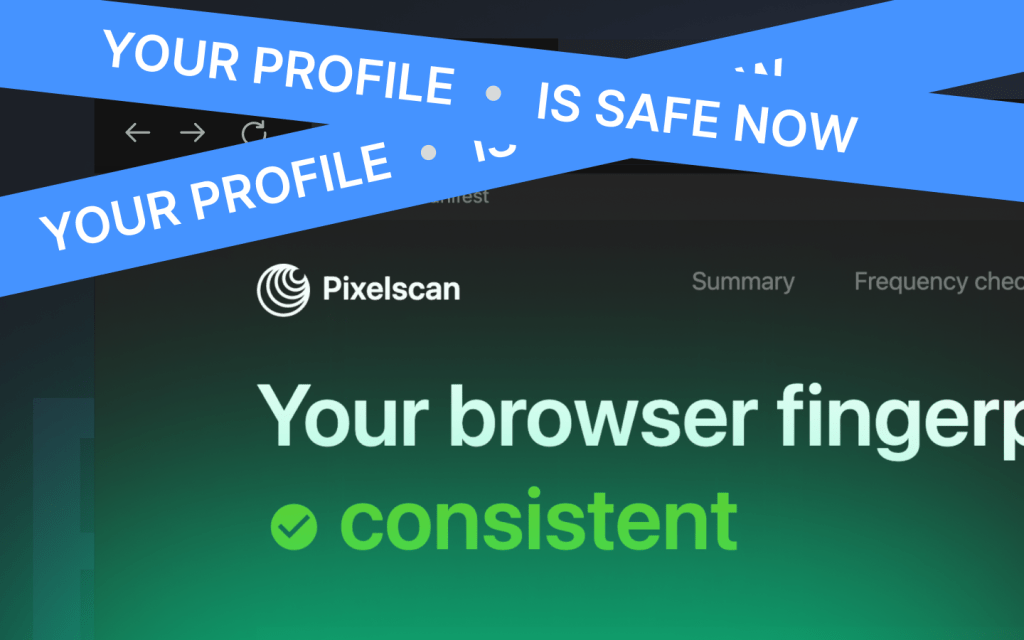
Para verificar o isolamento do perfil, usamos dois sites independentes e gratuitos: IpHey e Pixelscan. Ambos foram desenvolvidos para realizar diagnósticos detalhados em ambientes de navegação — e são amplamente utilizados por profissionais de tráfego pago para validar configurações de multilogin.
Como Acessar os Verificadores no Lauth
Se você usa o Lauth, não precisa pesquisar os sites separadamente. Os atalhos para o IpHey e o Pixelscan estão disponíveis diretamente na tela inicial de cada perfil — abra o perfil e os ícones já aparecem para acesso imediato.

Se você usa outro multilogin, acesse os sites diretamente pelo navegador do perfil — pesquise IpHey ou Pixelscan no Google e abra dentro do ambiente do perfil que deseja testar.
Como Interpretar os Resultados: Verde e Vermelho
Ambos os verificadores usam um sistema visual simples e didático para apresentar os resultados:
- Verde — o parâmetro está dentro do padrão esperado para um dispositivo real e autêntico. Nenhuma ação necessária.
- Vermelho ou com alerta — o parâmetro apresenta uma inconsistência que pode ser detectada pelos sistemas de segurança das plataformas. Requer revisão antes do uso.
| ⚠️ Ponto importante: Se ferramentas como IpHey e Pixelscan — criadas especificamente para esse tipo de análise — conseguem identificar uma inconsistência no perfil, plataformas como Facebook e Google, que investem bilhões em sistemas de detecção comportamental, identificam com ainda mais facilidade. |
O Que Cada Parte do Teste Verifica
Os verificadores analisam quatro categorias principais. Entender o que cada uma representa ajuda a interpretar os resultados e a identificar onde está o problema quando algo aparece em vermelho.
| O que é verificado | O que significa | Alerta se… | |
| 🌐 | Navegador | Tipo e versão do browser do perfil virtual | Parâmetros incoerentes com o sistema operacional declarado |
| 📍 | Localização | Geolocalização baseada no IP/proxy ativo | A localização real do dispositivo vazar ou conflitar com o proxy |
| 🔌 | Endereço de IP | IP exibido para a plataforma (deve ser o do proxy) | O IP real da sua conexão aparecer no lugar do proxy |
| 💻 | Hardware e Software | Fingerprint do dispositivo virtual: placa-mãe, GPU, RAM, áudio etc. | Parâmetros inconsistentes ou claramente artificiais forem detectados |
Navegador
Verifica os parâmetros técnicos do browser do perfil virtual: versão, tipo, configurações de linguagem, plugins instalados e outros atributos que identificam o navegador. Uma inconsistência aqui geralmente indica que os parâmetros do browser virtual não estão alinhados com o sistema operacional simulado — o que cria um cenário tecnicamente impossível para um dispositivo real.
Localização
A localização exibida é determinada pelo IP ativo no perfil — não pelo seu dispositivo físico. Por isso, ela varia conforme a sua configuração de conexão:
- Sem proxy ativo: a localização real da sua conexão de internet (Wi-Fi ou dados móveis) aparece nos resultados.
- Com proxy residencial ativo: a localização do servidor do proxy é exibida — que deve ser a localização configurada para aquela conta.
O importante é que a localização exibida seja coerente com a localização esperada para aquele perfil — e que nunca seja a sua localização real quando você está usando um proxy.
Endereço de IP
Esta é uma das verificações mais diretas. O IP exibido deve ser o do proxy residencial associado ao perfil — não o IP da sua conexão real. Se o IP real aparecer, significa que o proxy não está ativo ou não está configurado corretamente naquele perfil. Esse perfil não deve ser usado até que o proxy seja ativado e o teste seja refeito com resultado correto.
| ✅ Como identificar um resultado correto: O IP exibido pelo teste deve ser diferente do IP da sua conexão real — e deve corresponder à localização geográfica configurada no proxy (país, estado ou cidade). |
Hardware e Software
Esta é a categoria mais técnica e a mais importante para o objetivo do isolamento. Os verificadores analisam os parâmetros do dispositivo virtual criado pelo multilogin: placa de vídeo (GPU), processador, memória RAM, dispositivos de áudio, resolução de tela, capacidades gráficas (canvas e WebGL) e outros atributos de hardware.
Um perfil bem configurado apresenta parâmetros de hardware consistentes entre si — como um dispositivo real apresentaria. Quando esses parâmetros são contraditórios ou claramente impossíveis para qualquer dispositivo real, a inconsistência aparece como alerta.
No Lauth, a tecnologia adSafe gera automaticamente parâmetros de hardware coerentes e realistas para cada perfil criado, sem necessidade de configuração manual por parte do usuário.
Passo a Passo: Como Executar o Teste de Isolamento
O processo completo leva menos de dois minutos e deve ser feito em todo perfil novo antes do primeiro login em qualquer conta de anúncio.
- Abra o perfil que deseja testar no Lauth (ou no multilogin que você usa).
- Confirme que o proxy residencial está ativo naquele perfil.
- Dentro do perfil aberto, acesse o IpHey pelo atalho na tela inicial (ou pesquise no Google).
- Aguarde o carregamento completo do diagnóstico e leia os resultados nas quatro categorias: Navegador, Localização, IP e Hardware/Software.
- Se tudo aparecer em verde, repita o processo com o Pixelscan para uma segunda camada de confirmação.
- Se qualquer item aparecer em vermelho ou com alerta, identifique a categoria e corrija a configuração antes de continuar.
- Com os dois testes aprovados, o perfil está pronto para receber o login da conta de anúncio.
O Que Fazer Quando Algo Aparece em Vermelho
Um resultado em vermelho não significa que a ferramenta falhou — significa que existe uma configuração que precisa ser ajustada. Cada categoria tem causas e soluções específicas.
Vermelho em IP ou Localização
A causa mais comum é proxy não configurado ou não ativo naquele perfil. Acesse as preferências do perfil, vá até a aba Conexão e Proxy e verifique:
- O proxy está selecionado e ativo?
- Os dados de host, porta, usuário e senha estão corretos?
- O proxy é residencial — não de datacenter?
Salve as configurações, feche e reabra o perfil e refaça o teste.
Vermelho em Hardware ou Navegador
Inconsistências nos parâmetros de hardware geralmente indicam uma configuração do multilogin que gerou parâmetros contraditórios entre si. No Lauth, a tecnologia adSafe gera esses parâmetros automaticamente de forma coerente — se um alerta aparecer nessa categoria, entre em contato com o suporte para revisar a configuração do perfil.
Em outros multilogins, pode ser necessário revisar e ajustar manualmente os parâmetros de hardware na aba de edição avançada do perfil.
Inconsistência entre Localização e IP
Se a localização do IP (país/cidade) não corresponde ao timezone ou idioma configurado no perfil, as plataformas identificam essa incoerência. Garanta que o proxy residencial tenha localização compatível com o fuso horário e o idioma definidos no perfil.
Perguntas Frequentes
Preciso fazer esse teste toda vez que abro um perfil?
O teste completo é obrigatório quando você cria um perfil novo pela primeira vez e após qualquer mudança de proxy ou configuração. Para perfis já validados e em uso regular, sem alterações de configuração, não é necessário repetir o teste a cada sessão. Recomenda-se refazer o teste quando o proxy for renovado, quando houver atualização da plataforma ou quando notar comportamento incomum durante o uso.
Por que a minha localização aparece errada no teste?
A localização exibida nos verificadores é determinada pelo IP ativo no perfil — não pela sua localização física. Se o proxy residencial estiver ativo, a localização exibida será a do servidor do proxy. Se você estiver usando sua conexão real (sem proxy), aparecerá sua localização real. Verifique se o proxy está configurado e ativo no perfil antes de refazer o teste.
O IpHey e o Pixelscan chegam ao mesmo resultado sempre?
Não necessariamente — e isso é positivo. Os dois verificadores usam metodologias diferentes para analisar o ambiente. Rodar os dois aumenta a confiabilidade do diagnóstico: se ambos retornam resultados limpos, o nível de certeza sobre a qualidade do isolamento é muito maior do que se apenas um fosse usado.
Se o perfil passar no IpHey e no Pixelscan, o Facebook não vai detectar nada?
O IpHey e o Pixelscan são ferramentas de diagnóstico técnico que verificam os parâmetros mais relevantes de fingerprint e conexão. Um perfil que passa nesses testes apresenta uma configuração consistente e dentro do padrão esperado para dispositivos reais. Isso reduz significativamente o risco de detecção — especialmente quando combinado com boas práticas operacionais, como nunca acessar a conta fora do perfil isolado.
Posso usar outros verificadores além do IpHey e do Pixelscan?
Sim. O CreepJS é uma terceira opção mais técnica e detalhada, indicada para análises mais profundas. O WhatIsMyIP é útil especificamente para confirmar qual IP está sendo exibido e se corresponde ao proxy configurado. O Lauth disponibiliza IpHey e Pixelscan como atalhos integrados por serem os mais práticos para o uso cotidiano.
Conclusão: Teste Sempre Antes de Logar
A verificação de isolamento é uma etapa simples, rápida e que não pode ser ignorada. Um perfil não testado é um perfil de risco — não porque o multilogin falhou, mas porque você não confirmou que tudo está funcionando corretamente antes de colocar uma conta de anúncio dentro dele.
Com o IpHey e o Pixelscan integrados diretamente no Lauth, esse processo leva menos de dois minutos e pode ser executado antes de qualquer login. É o hábito mais simples e mais eficaz para manter sua estrutura de contingência funcionando com segurança.
Se você ainda não usa o Lauth, crie sua conta gratuita e execute o teste você mesmo:
→ Criar conta de teste gratuita no Lauth
Se tiver dúvidas em alguma etapa do processo ou precisar de suporte técnico: